Quản lý đơn đặt ô chứa
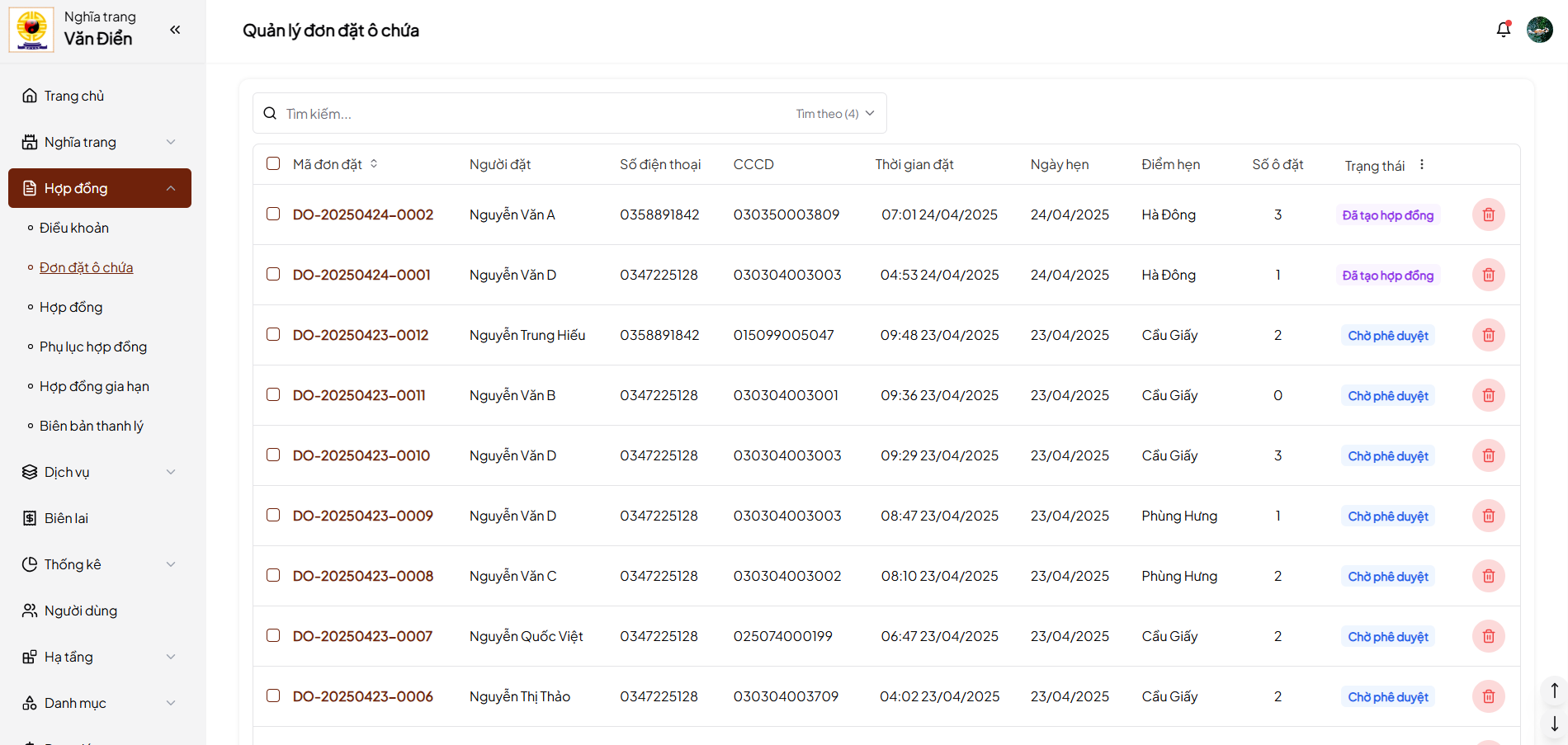
1. Danh sách đơn đặt ô chứa
- Trên thanh menu chính, chọn [Hợp đồng] → [Đơn đặt ô chứa].
- Giao diện hiển thị danh sách các đơn đặt ô chứa hiện có trong hệ thống.
2. Tìm kiếm đơn đặt ô chứa
2.1. Nhập từ khóa tìm kiếm
- Sử dụng ô tìm kiếm nằm ở góc trên bên trái của bảng.
- Bạn có thể nhập các thông tin như:
- Mã đơn đặt (ví dụ: DO-20250709-0001)
- Tên người đặt (ví dụ: Nguyễn Văn A)
- Số điện thoại hoặc CCCD
📝 Kết quả lọc sẽ hiển thị tức thời theo từ khoá bạn nhập.
2.2. Lọc theo trường dữ liệu
-
Nhấn vào nút "Tìm theo (x)" bên cạnh ô tìm kiếm.
-
Một popup sẽ xuất hiện với 2 tab:
- Chung: Các trường cơ bản như Mã đơn đặt, Người đặt, Số điện thoại, CCCD
- Khác: (Tùy hệ thống cấu hình)
-
Tick chọn những trường bạn muốn áp dụng cho tìm kiếm.
-
Đối với các trường ở mục "Chung" -> có thể chọn nhiều trường cùng lúc.
✅ Hệ thống chỉ tìm kiếm trong các trường đã chọn.
2.3. Lọc nâng cao theo các trường đặc biệt
Ngoài việc tìm kiếm bằng từ khóa và chọn trường trong ô tìm kiếm, bạn còn có thể lọc nhanh theo các trường đặc biệt bằng cách nhấn vào biểu tượng ba chấm (⋮) ở đầu các cột.
🔹 Lọc theo Điểm hẹn
- Nhấn vào biểu tượng ⋮ ở cột Điểm hẹn.
- Hệ thống hiển thị danh sách các điểm hẹn có trong dữ liệu.
- Tick chọn một hoặc nhiều điểm để lọc danh sách đơn theo địa điểm cụ thể.
✅ Ví dụ: Chọn “Cầu Giấy” để xem các đơn có điểm hẹn tại Cầu Giấy.
🔹 Lọc theo Trạng thái
- Nhấn vào biểu tượng ⋮ ở cột Trạng thái.
- Danh sách trạng thái như Chờ phê duyệt, Đã tạo hợp đồng, Hết hạn sẽ hiện ra.
- Tick để lọc các đơn theo trạng thái mong muốn.
🟣 Lọc theo trạng thái giúp bạn dễ dàng phân loại và xử lý đơn phù hợp theo tiến độ.
3. Xem chi tiết đơn đặt
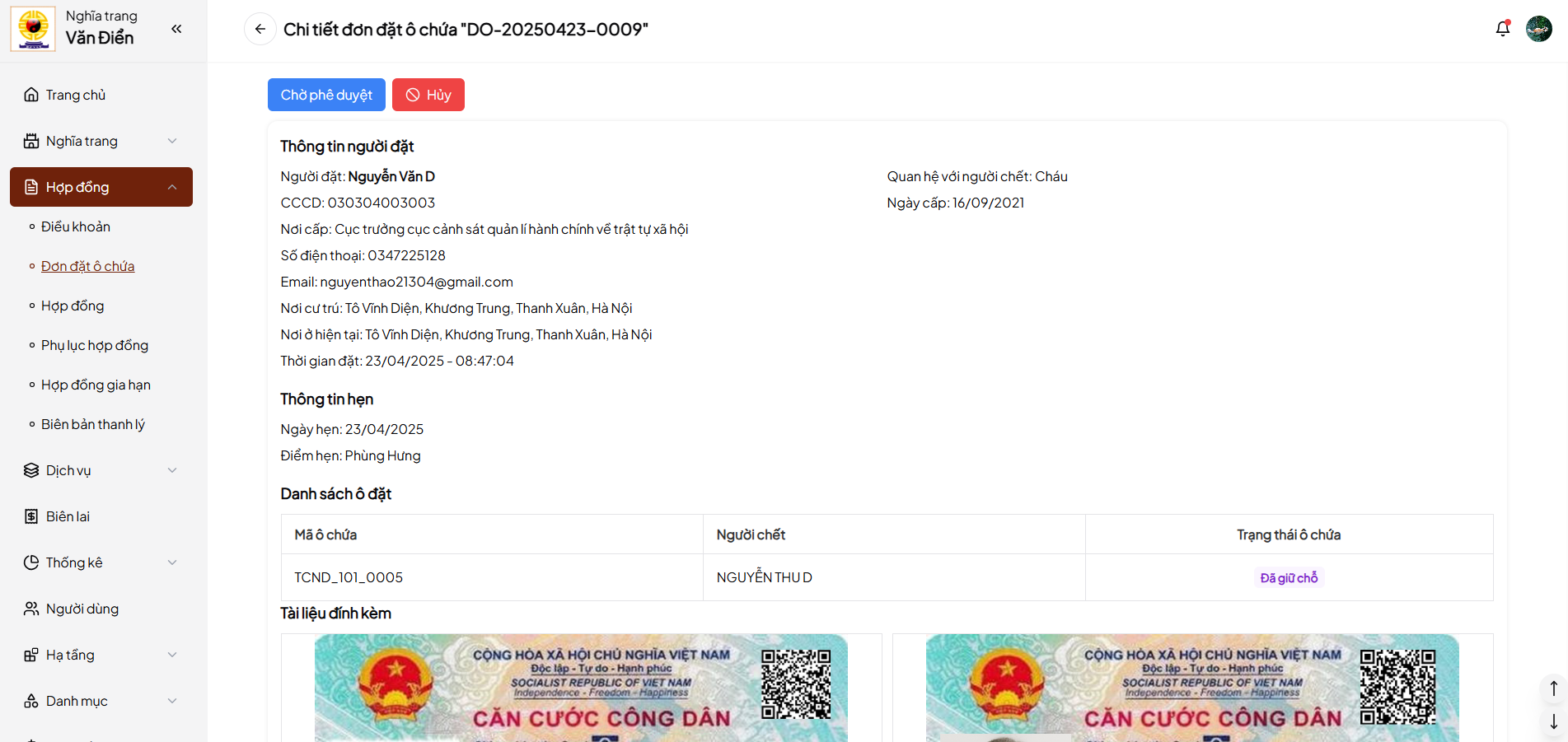
Nhấn vào mã đơn đặt để xem chi tiết đơn đặt:

Thông tin hiển thị bao gồm:
- Thông tin người đặt
- Thông tin hẹn
- Danh sách ô đặt
- Tài liệu đính kèm
4. Duyệt đơn đặt
-
Sau khi kiểm tra kỹ thông tin, nhấp vào nút Chờ phê duyệt ở góc phải màn hình.
-
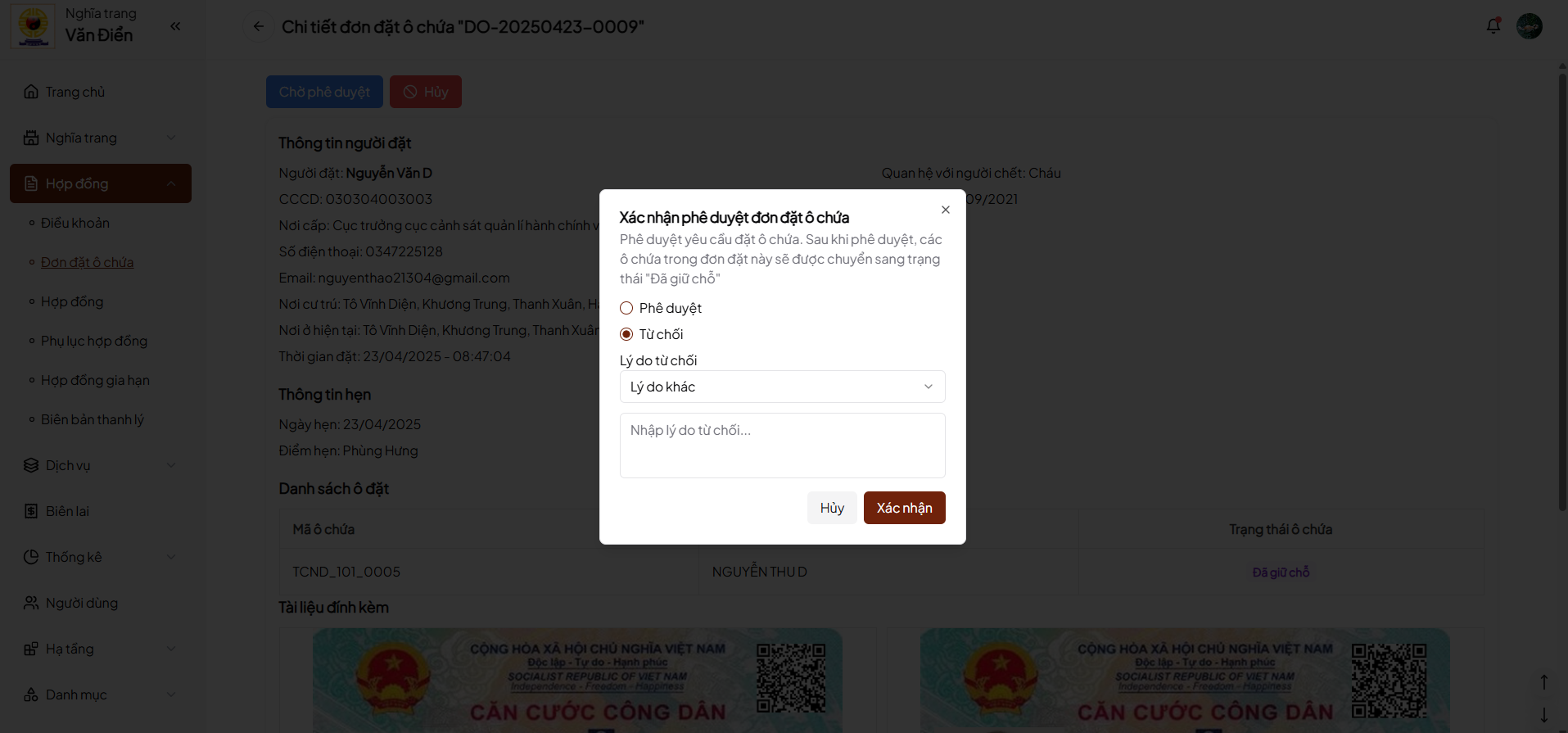
Hệ thống hiển thị hộp thoại xác nhận:
Thông báo: "Phê duyệt yêu cầu đặt ô chứa. Sau khi phê duyệt, các ô chứa trong đơn đặt này sẽ được chuyển sang trạng thái 'Đã giữ chỗ'."
-
Chọn một trong hai tùy chọn:
- Phê duyệt
- Từ chối (nếu không chấp thuận)
-
Nhấn nút Xác nhận để hoàn tất quá trình duyệt.
⚠️ Sau khi phê duyệt, trạng thái của các ô trong đơn sẽ tự động chuyển sang 'Đã giữ chỗ' và không thể chỉnh sửa đơn đặt nữa.