Thu tiền hợp đồng
1. Thu tiền gia hạn trông nom, chăm sóc
- Trong chi tiết hợp đồng, nhấp vào mã hợp đồng để xem chi tiết.
- Ở cột đầu tiên bên trái mỗi dòng là checkbox để bạn tích chọn.
- Khi bạn tick chọn ít nhất một người chết, nút “Thu tiền trông nom” ở góc trên bên phải sẽ tự động hiển thị.
✅ Bạn có thể chọn một hoặc nhiều người cùng lúc để thực hiện thu tiền.
- Nhấn vào nút “Thu tiền trông nom” màu tím sau khi đã chọn người cần thao tác.
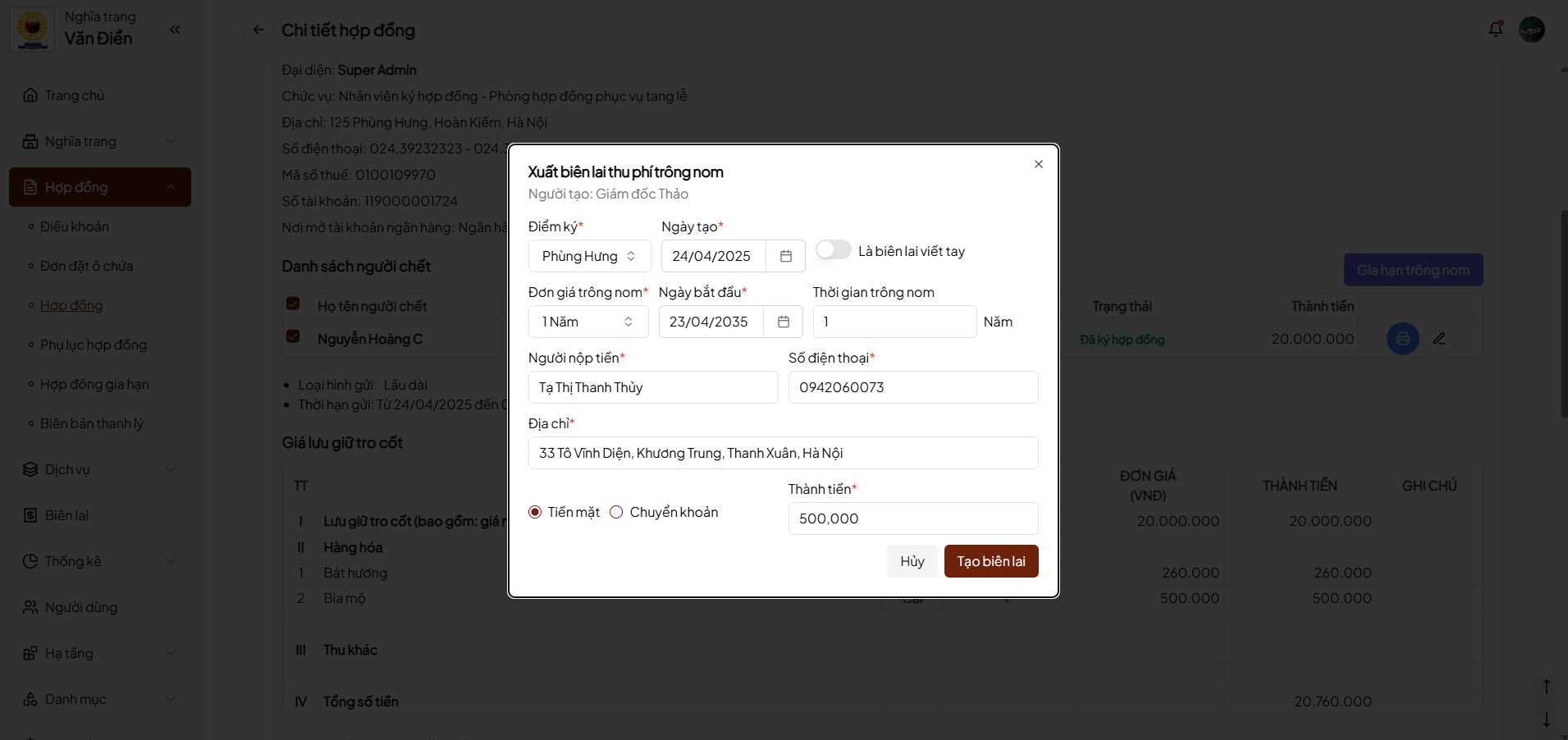
- Hệ thống sẽ mở popup form "Xuất biên lai thu phí trông nom".
- Bạn cần nhập đầy đủ thông tin liên quan rồi nhấn nút "Tạo biên lai".
- Sau khi tạo biên lai xong, ở đầu trang phía trên chỗ các nút hành động, nhấp vào [Xem biên lai].
- Nhấn nút Tạo biên lai để tạo biên lai thu phí.
- Hệ thống sẽ hiển thị biên lai với thông tin đã nhập.
- In biên lai và ký kết với khách hàng.
- Sau khi in và ký kết biên lai, quay lại giao diện quản lý hợp đồng.
- Tìm và chọn hợp đồng đã ký từ danh sách.
- Nhấp vào mục [Xem biên lai].
- Hệ thống hiển thị danh sách biên lai đã được tạo, bao gồm:
- Mã biên lai
- Loại biên lai (Phụ lục, Hợp đồng, Trông nom)
- Ngày ký
- Thành tiền
- Trạng thái:
Chưa xuất,Đã xuất,Hủy
- Nhấn vào dòng mã biên lai để xem chi tiết.
- Tại đây bạn có thể:
- Kiểm tra thông tin người nộp tiền, vị trí mộ phần
- Nhấn
In biên laiđể in bản giấy - Hai bên cùng ký trực tiếp trên bản giấy
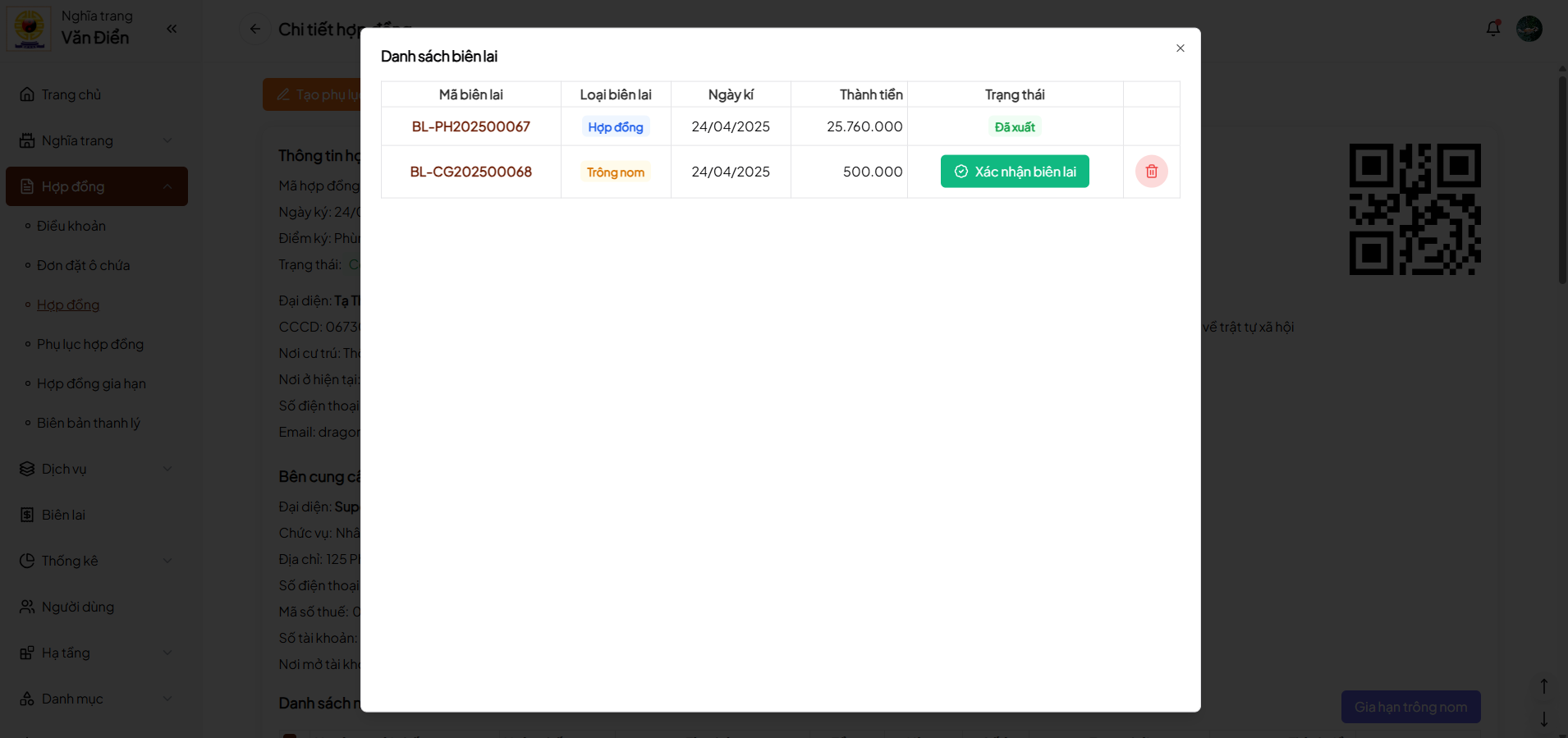
- Sau khi hai bên ký kết xong, quay lại cửa sổ danh sách biên lai, nhấn nút
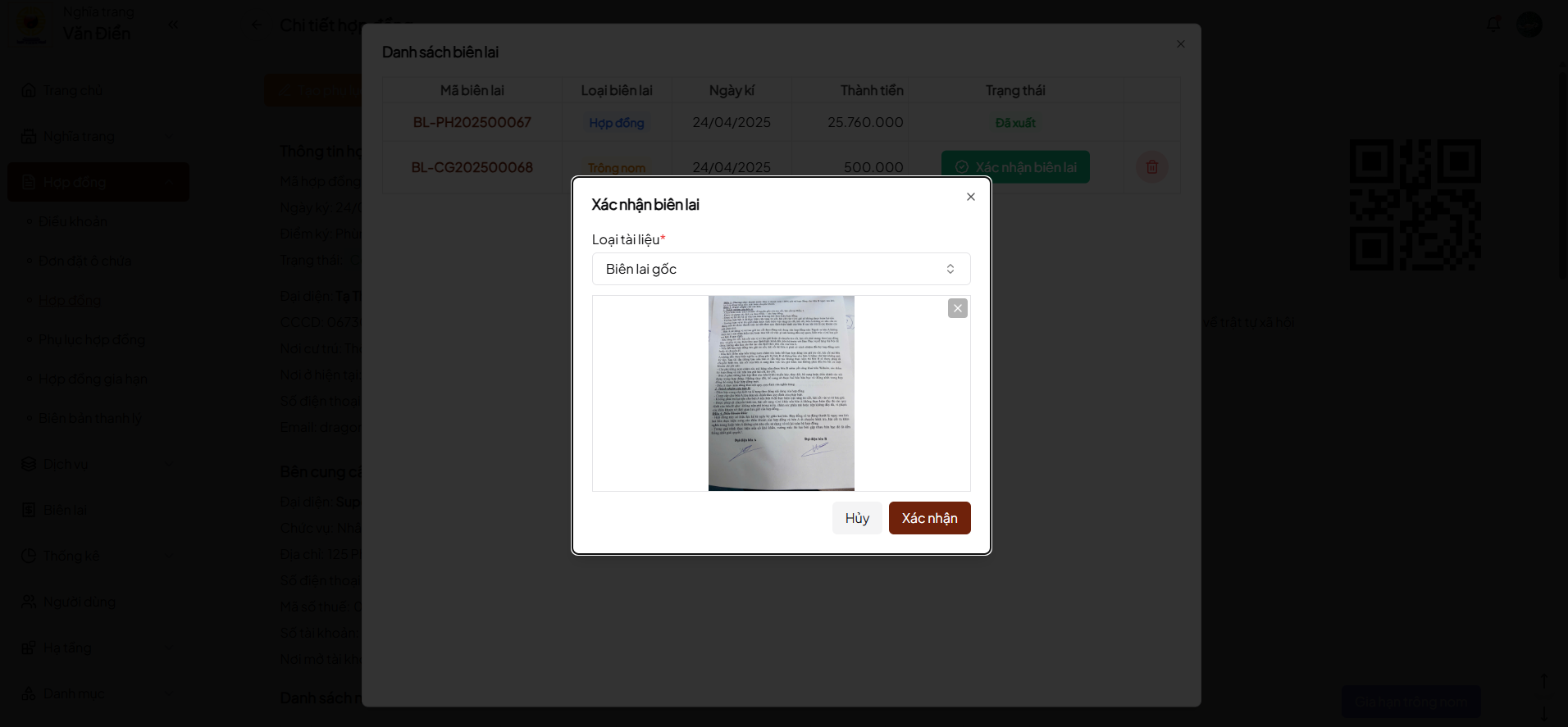
Xác nhậnđối với biên lai cần xác nhận. - Trong cửa sổ xác nhận:
- Chọn loại tài liệu: Tùy chọn (ví dụ:
Biên lai gốc) - Tải ảnh biên lai đã ký (đã có đủ chữ ký hai bên)
- Chọn loại tài liệu: Tùy chọn (ví dụ:
- Nhấn
Xác nhậnđể hoàn tất. - Hệ thống sẽ tự động lưu trữ ảnh và liên kết với hợp đồng tương ứng.
2. Thu tiền quá hạn trông nom, chăm sóc
Tương tự Thu tiền gia hạn trông nom, chăm sóc
3. Gia hạn gửi tro cốt - Tạo phụ lục gia hạn gửi
Tương tự Thu tiền gia hạn trông nom, chăm sóc
4. Thu tiền quá hạn gửi
Tương tự Thu tiền gia hạn trông nom, chăm sóc