Nhập ô tro cốt
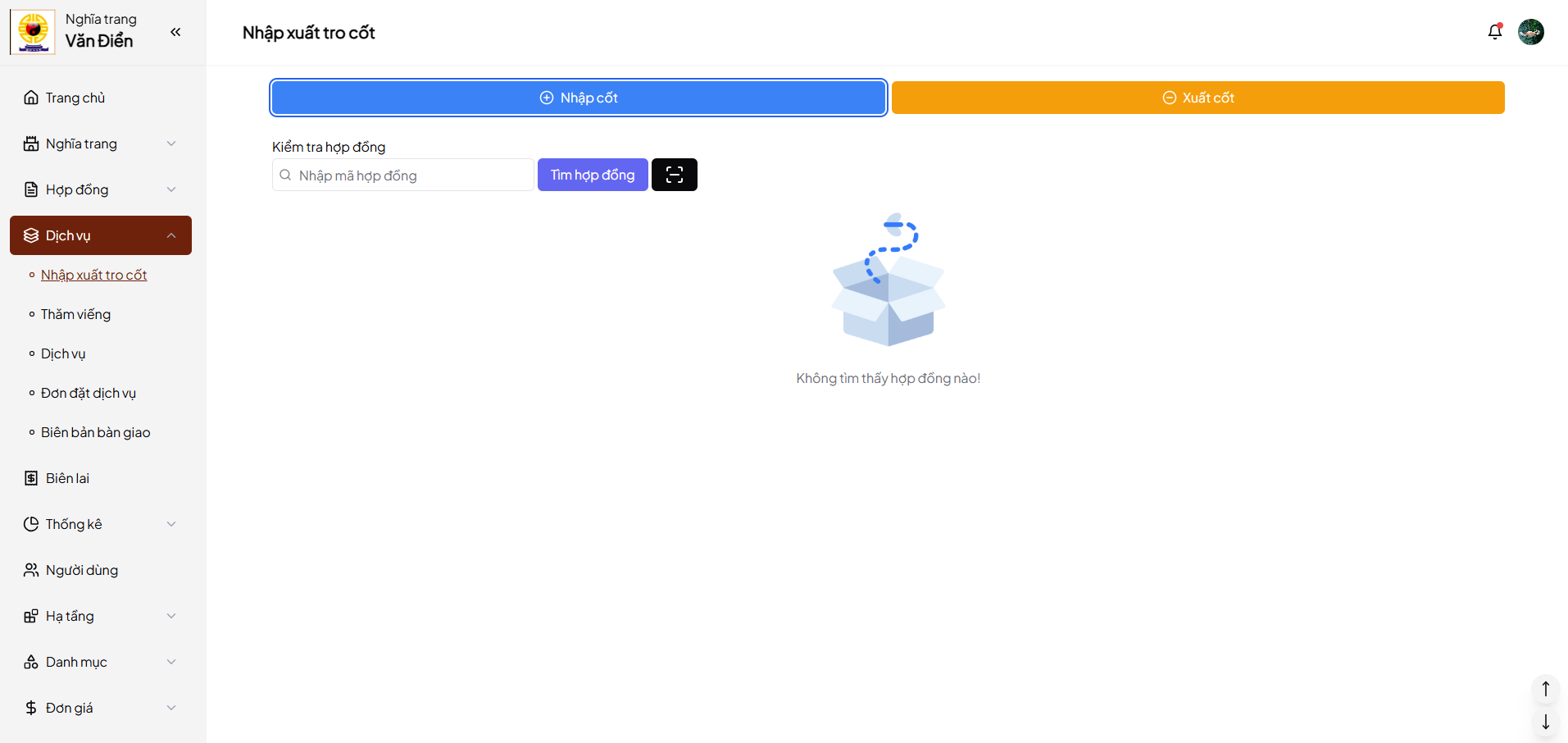
1. Truy cập mục [Nhập xuất tro cốt]
- Đăng nhập vào hệ thống bằng tài khoản có quyền quản trị (Admin hoặc Quản lý).
- Trên thanh menu chính, chọn mục [Dịch vụ] → Nhấp vào [Nhập xuất tro cốt].
- Nhấn nút + Nhập cốt ở đầu trang để bắt đầu quy trình nhập tro cốt.
2. Tìm hợp đồng
Có hai cách để điền mã hợp đồng:
- Điền mã HĐ bằng tay: Nhập mã hợp đồng trực tiếp vào ô tìm kiếm (Mã hợp đồng) và nhấn nút Tìm hợp đồng. Ví dụ: PH202500038.
- Quét mã QR: Nhấp vào biểu tượng quét mã QR bên cạnh ô tìm kiếm. Dùng camera điện thoại hoặc thiết bị di động để quét mã QR trên hóa đơn hoặc tài liệu liên quan.
3. Kiểm tra thông tin hợp đồng
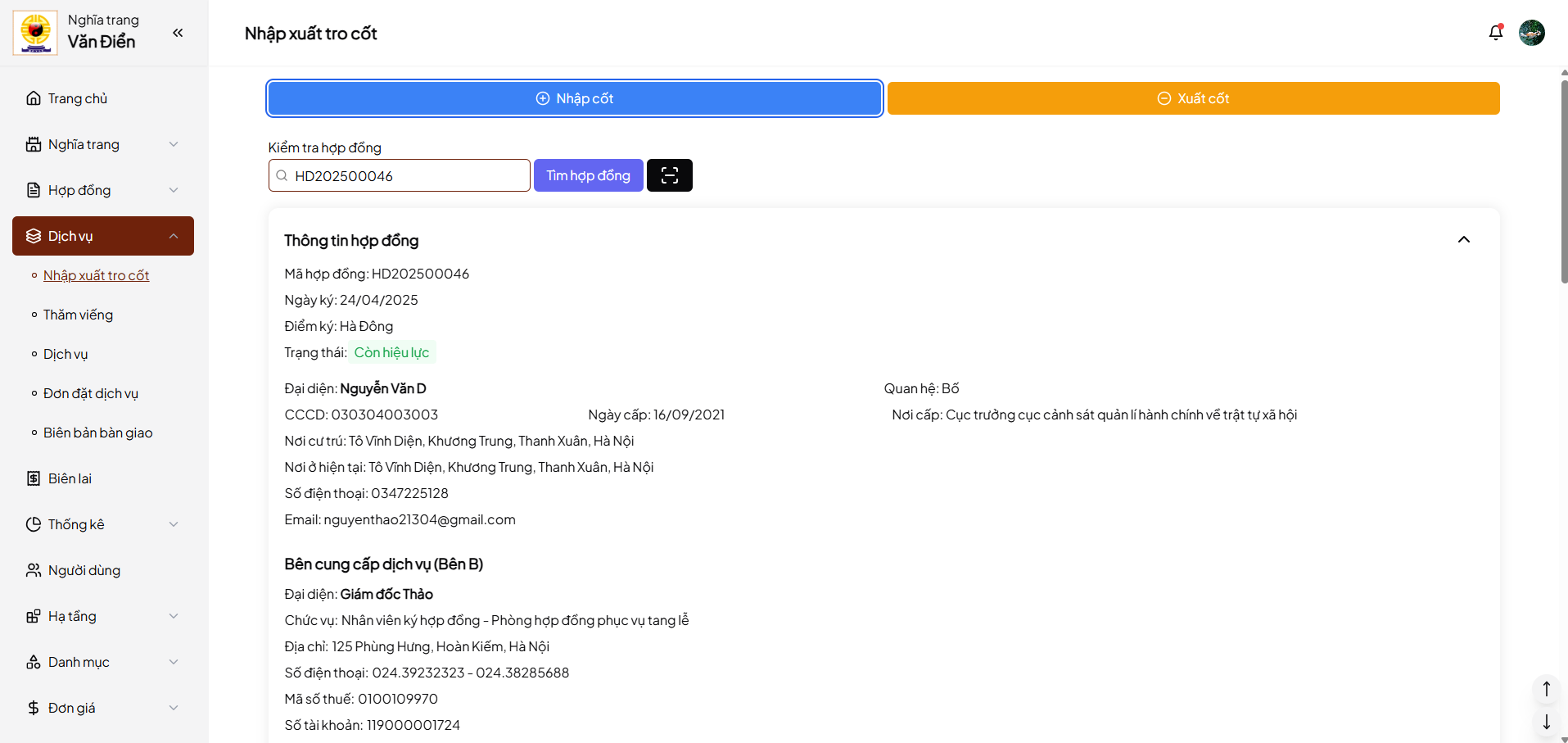
- Sau khi điền mã hợp đồng hoặc quét mã QR, hệ thống sẽ hiển thị thông tin chi tiết của hợp đồng:
- Thông tin hợp đồng: Mã hợp đồng, ngày ký, điểm ký, trạng thái...
- Thông tin người đại diện: Họ tên, CCCD, địa chỉ...
- Danh sách người chết: Họ tên người chết, ngày chết, tòa tháp, tầng, hàng, số ô...
- Kiểm tra kỹ các thông tin này để đảm bảo chính xác.
4. Bắt đầu nhập tro cốt
- Sau khi kiểm tra thông tin, nhấp vào nút Bắt đầu nhập tro cốt tương ứng với từng người chết trong danh sách.
- Hệ thống sẽ xử lý việc nhập tro cốt theo yêu cầu.

5. Hoàn thành nhập tro cốt
- Sau khi thực hiện các quy trình nhập tro cốt cho khách hàng, nhấp vào nút Hoàn thành nhập tro cốt tương ứng với người chết trong danh sách.
- Ví dụ: Nhấn nút Hoàn thành nhập tro cốt bên cạnh dòng thông tin của "Nguyễn Văn Die".
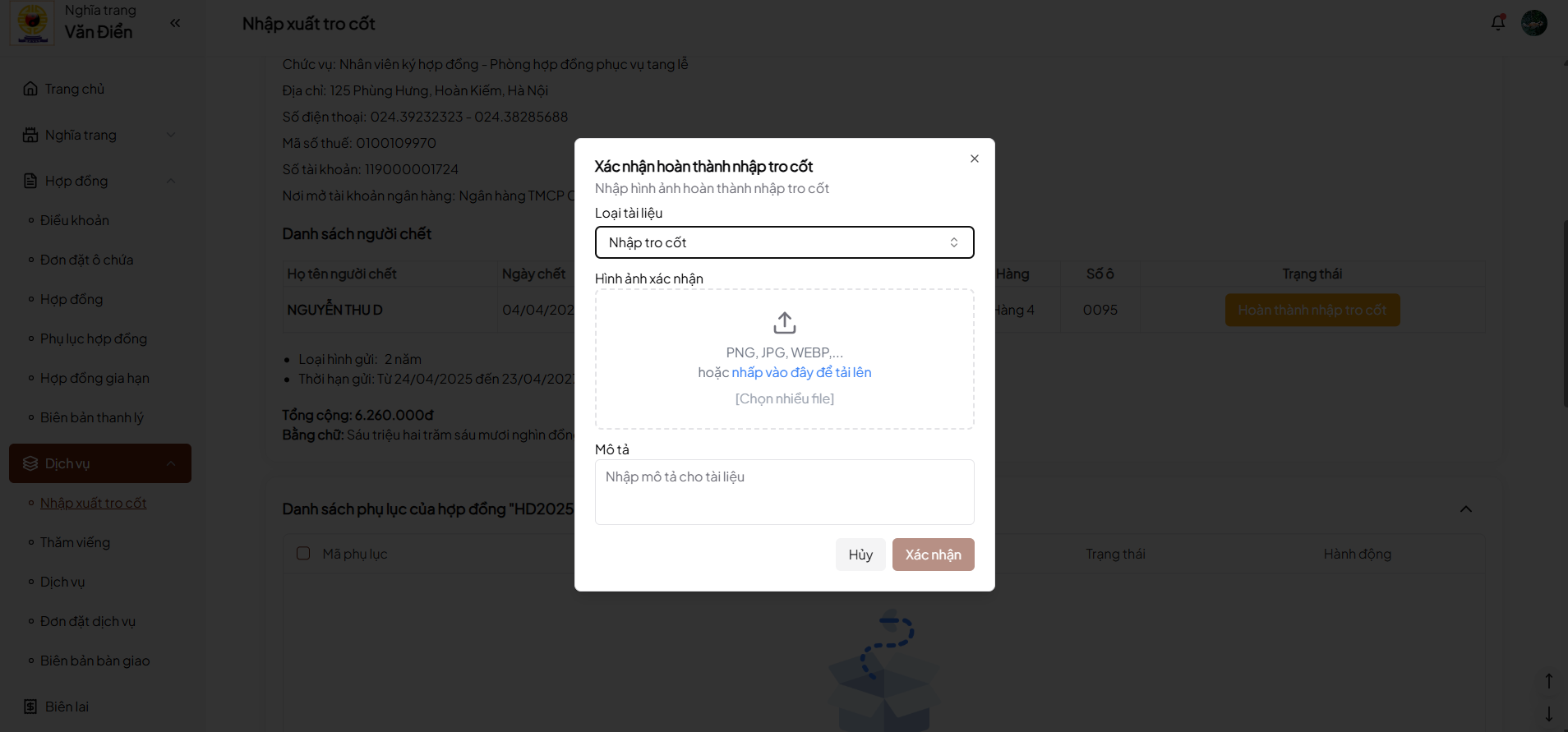
- Khi nhấp vào nút Hoàn thành nhập tro cốt, hệ thống sẽ hiển thị một hộp thoại yêu cầu xác nhận bằng hình ảnh hoặc tài liệu để đảm bảo quá trình nhập tro cốt đã được thực hiện chính xác.
- Các bước cụ thể trong hộp thoại xác nhận:
- Chọn loại tài liệu: Chọn loại tài liệu cần tải lên từ danh sách thả xuống (ví dụ: Hình ảnh xác nhận, Biên bản giao nhận...).
- Tải lên hình ảnh xác nhận: Nhấp vào biểu tượng upload (icon mũi tên chỉ lên) hoặc nhấp vào văn bản "hoặc nhấp vào đây để tải lên" để chọn file từ máy tính. Định dạng file hỗ trợ: PNG, JPG, WEBP,...
- Mô tả tài liệu: Nhập mô tả ngắn gọn về tài liệu bạn đang tải lên. Ví dụ: "Hình ảnh xác nhận hoàn thành nhập tro cốt cho Nguyễn Văn Tí."
- Xác nhận thao tác: Sau khi tải lên hình ảnh và điền mô tả, nhấp vào nút Xác nhận để hoàn tất quá trình.
- Các bước cụ thể trong hộp thoại xác nhận:
- Hệ thống sẽ xử lý và lưu trữ hình ảnh xác nhận cùng với thông tin liên quan.